HULFTを使用しないHULFTポート番号の疎通確認(z/OS)


新しく追加したHULFT Windowsに対するHULFT zOSの通信がエラーとなったとします。
そのエラーの問題切り分け(HULFT以外のプログラムでport:30000のTCP通信を行う)に本記事の技術が役に立ちます。

また、HULFTインストール前に正しくFireWallへ設定したことを確認することもできます。


1) z/OS側 TCPクライアント→Windows側 TCPサーバ(port:30000)
1-1) Windows側Powershellにおいて、port:30000で通信を受け付けるTCPサーバを起動
図1-1
$tcp_srv = [System.Net.Sockets.TcpListener]30000; $tcp_srv.Start()
netstat -ano | findstr 30000

1-2) z/OS側の [ISPF 6]において、port:30000指定のTELNETを実行
図1-2
TELNET 22.22.22.22 30000

1-3) [1-2)]のTELNET実行後、下記画面で無反応となることを確認
図1-3


1-4) [1-1)]のPowershellにて、z/OS→Winの通信が、確立(ESTABLISHED)していることを確認
図1-4
netstat -ano | findstr 30000

1-5)[1-1)]のTCPサーバを停止
図1-5
$tcp_srv.Stop()

1-6)(Windows側 TCPサーバが終了したタイミングで)TELNETがエラー終了することを確認
図1-6-1

図1-6-2


2) Windows側 TCPクライアント→z/OS側 TCPサーバ(port:30000)
2-1) z/OS側の [ISPF 6]において、OMVSを実行
図2-1
OMVS

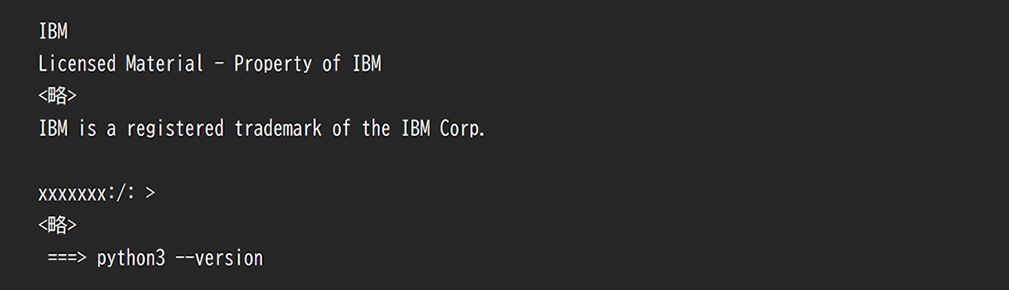
2-2) python3がインストール済であることを確認。
図2-2-1

図2-2-2
python3 --version 

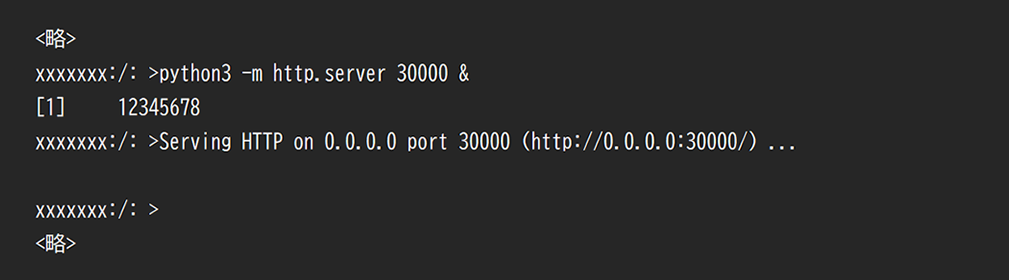
2-3) port:30000で通信を受け付けるTCPサーバを起動
図2-3-1
図2-3-2
python3 -m http.server 30000 &
※ "Serving HTTP on 0.0.0.0 port 30000 (http://0.0.0.0:30000/)... "の表示に対して 単に[Enter]押下で対応します。

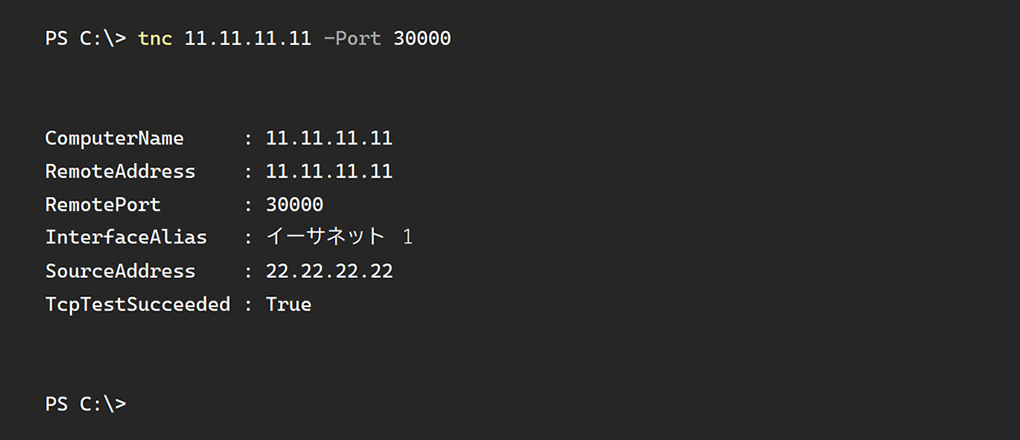
2-4) Windows側Powershellにおいて、p、tncコマンドによるport:30000指定のTCP通信確認
図2-4
tnc 11.11.11.11 -Port 30000

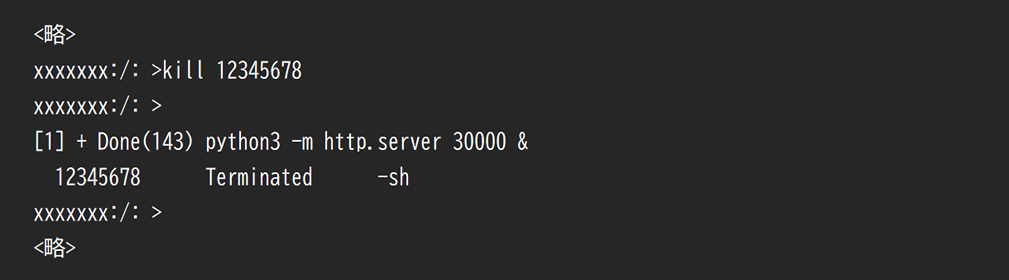
2-5) OMVS側のTCPサーバを停止
図2-5-1
図2-5-2
※ killで指定するpython3 -m http.server 30000 &のプロセスID(PID)が不明である場合、
ps -ef | awk 'NR==1 || /python3/' により、python3 -m http.server 30000 &のPIDを確認します。
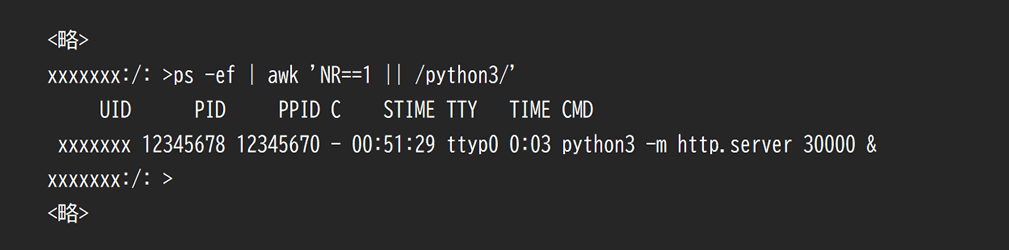

図2-5-3
ps -ef | awk 'NR==1 || /python3/'
※ python3 -m http.server 30000 &を実行する際、"&"を指定しなかった場合、
(python3 -m http.server 30000がフォアグラウンドで動作するため)プロンプトが 戻りません。
python3 -m http.server 30000 を停止させるには、[PF2]キーを押下し、
[OMVS Subcommand ==> ]にて[Close]を実行することでOMVSごと終了させて ください。


2-6) OMVSを終了
図2-6


【HULFTファミリー専用お問い合わせフォーム】 HULFTファミリー プロダクト/サービス お問い合わせ