HULFT APIのサンプルコード(Win 配信履歴)


HULFT Win管理画面は、配信履歴を詳細に確認できますが、テキストファイルへ出力できません。
HULFT Winコマンド:utllistは、配信履歴をテキストファイルへ出力できますが、出力される情報が一部分にとどまります。

HULFT APIを使用するプログラムを作成することで、HULFT管理画面の配信履歴と同内容をテキストファイルへ出力することができます。

本Tipsでは、HULFT管理画面の配信履歴の全同内容ではありませんが、(圧縮率等)utllistよりも多くの情報をファイル出力させる方法を記載しています。
なお、本Tips記載内容に一切の保証が無いことをご了承いただいた上でご利用くださるようお願いいたします。
1)HULFT API使用サンプルのダウンロードおよび変更
1-1) ご利用いただいているHULFT Winのバージョンにより、ソースコードをダウンロード


1-2) メモ帳等 任意のテキストエディタで[1-1)]でダウンロードしたファイルを開く
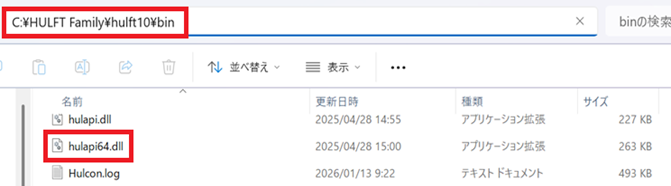
1-3) [//HULFT API DLLパス]の下に記載されたフォルダを環境に合わせ適宜変更
図1-3
1-4) 変更したファイルを任意のフォルダ(本Tipsでは C:\workフォルダ)へ保存し、テキストエディタを終了

2) 開発環境の準備
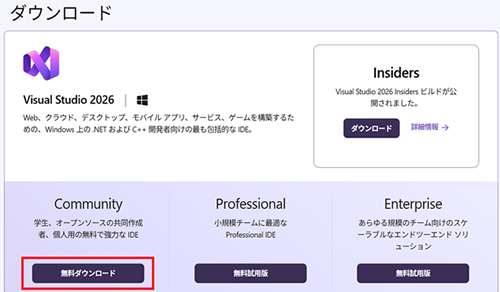
2-1) https://visualstudio.microsoft.com/ja/downloads/ へアクセス
2-2) [Community]の[無料ダウンロード]をクリック
図2-2
2-3) ダウンロードしたファイルを実行
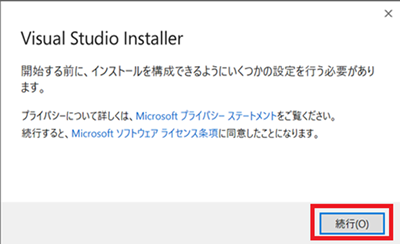
2-4) インストーラが起動することを確認し、[続行(O)]をクリック
図2-4
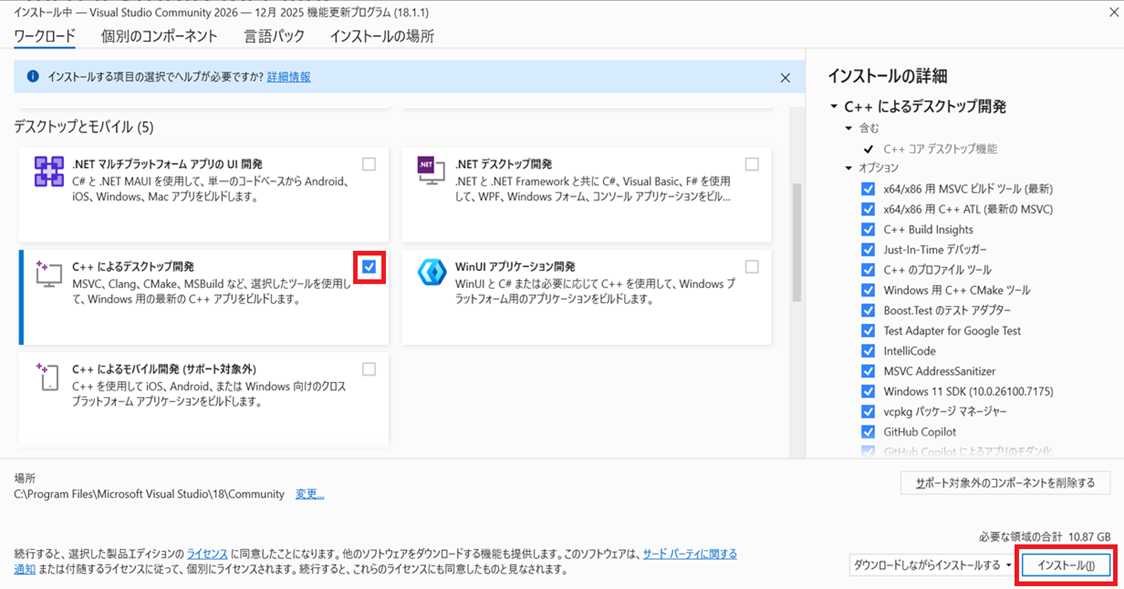
2-5) [C++によるデスクトップ開発]にチェックしてから[インストール(I)]をクリック
図2-5
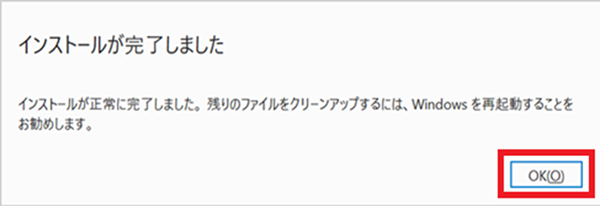
2-6) [インストールが完了しました]が表示された場合[OK(O)]をクリック
図2-6
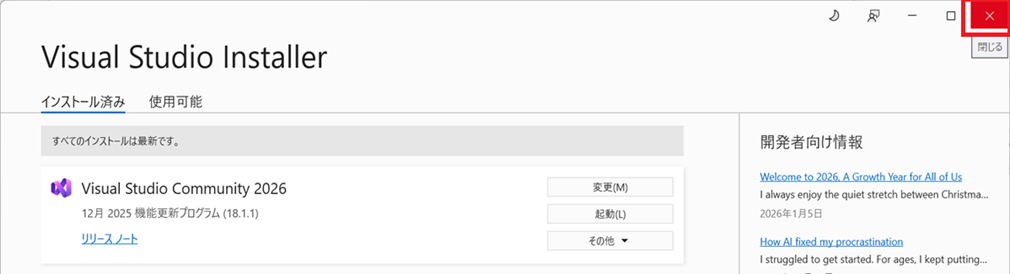
2-7) 画面左上の[インストール済]を確認できたら、画面右上の[X]をクリック
図2-7

3) コンパイラ用のコマンドプロンプトを開く
3-1) [Windowsボタン]を押下
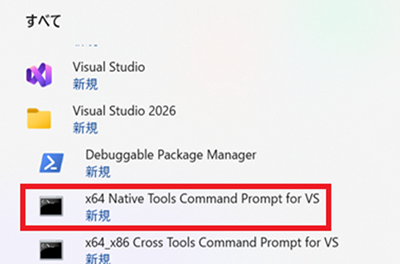
3-2) 画面右上の[すべて >]-[V]-[Visual Studio 2026]-[x64 Native Tools Command Pronpt for Visual Studio 2026]を順にクリック
※コマンド入力可能となるまで、少し時間がかかります。

図3-2

4) コンパイル
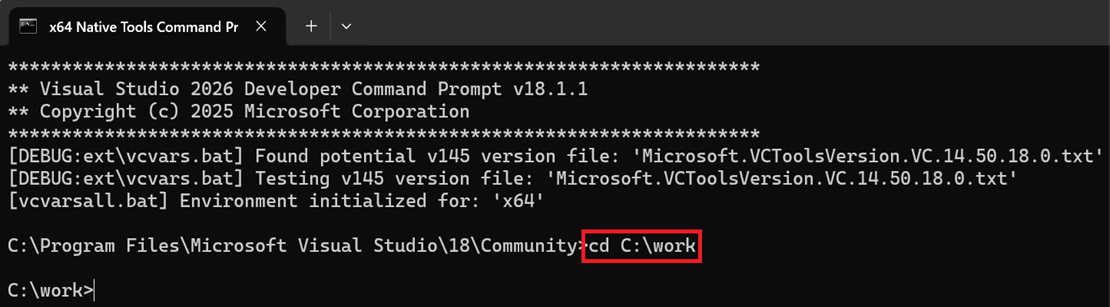
4-1) [3-2)]で開いたコマンドプロンプトのカレントディレクトリが[C:\Program Files\Microsoft Visual Studio\18\Community]であるため、cdコマンドにより任意のフォルダへ移動
図4-1 4-2) [cl C:\work\HUL_Win_api_samp_V840.c /utf-8 /W4]または[cl C:\work\HUL_Win_api_samp_V1021.c /utf-8 /W4]を実行 /W4]を実行
※clコマンド実行時のフォルダ名・ファイル名の箇所は、[1-4)]で保存したフォルダ名・ファイル名を指定します。
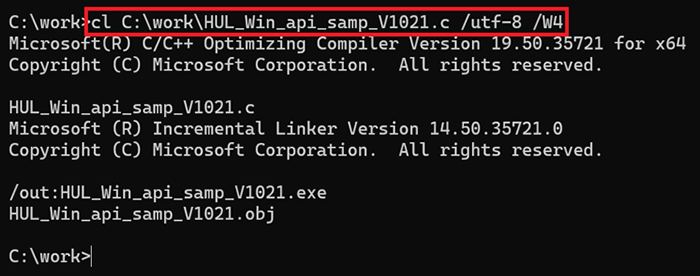
図4-2 4-3) カレントフォルダに実行ファイル(拡張子:exe)のファイルが作成されたことを確認
図4-3

5) 実行
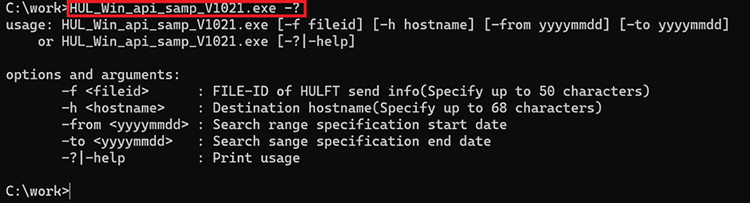
5-1) オプション無で実行すると全件の配信履歴が表示されるため、[-?]でヘルプを表示
図5-1 5-2) ヘルプを参照し、[HUL_Win_api_samp_V840.exe -f LPBK]や[HUL_Win_api_samp_V1021.exe -from 20260101]といったように出力件数を抑えてテスト
図5-2 5-3) [5-2)]のテストで想定通りの履歴であれば、[HUL_Win_api_samp_V840.exe >C:\work\sndlog.txt]や[HUL_Win_api_samp_V1021.exe >C:\work\sndlog.txt]のようなコマンドで任意のファイルへ配信履歴を出力


【HULFTファミリー専用お問合せフォーム】 HULFTファミリー プロダクト/サービス お問合せ