追加ツールが無くてもTCPトレースを取得する方法(Windows)
そのHULFT通信エラー発生時のTCP通信状況をWindowsOSで確認する際、Wiresharkを使用する方法が考えられます。
しかしながら、通信エラーが発生したHULFT導入先WindowsOSが本番運用や業務用であれば、運用ポリシー上WiresharkによりTCPトレースを取得できない事も考えられます。
その場合、本記事の技術が役に立ちます。
ここでは、HULFT導入先WindowsOSへWiresharkといったツール追加無でTCPトレースを取得する方法を記載します。
また、取得したTCPトレースの内容を本番運用や業務用とは別マシンのWindowsOSによりWiresharkで読み取り可能なpcapng形式へ変換する方法も記載します。
※本手順では、TCPトレースの取得先フォルダを「C:¥work」とします。

mkdir C:\work && cd /d C:\work
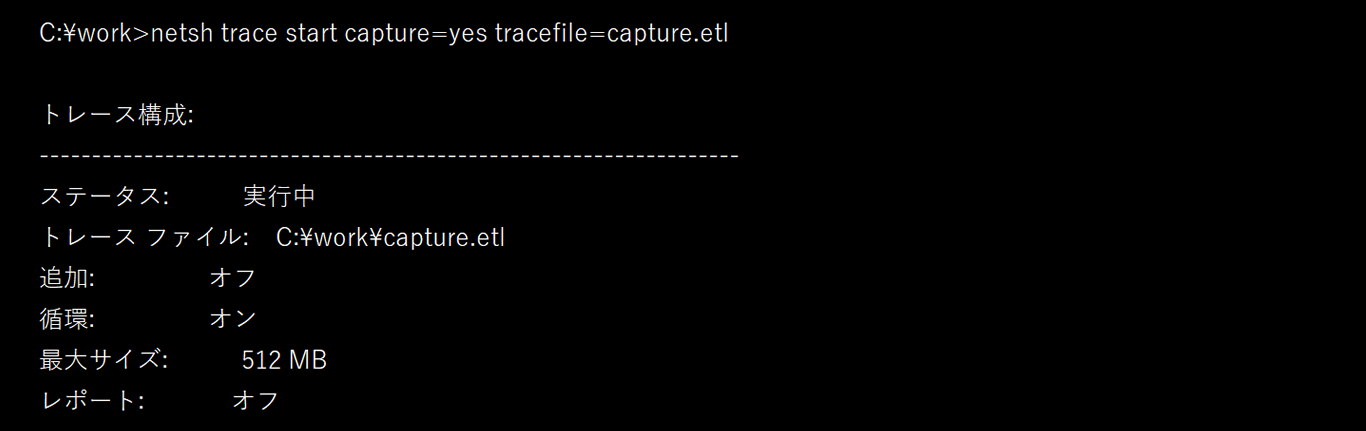
netsh trace start capture=yes tracefile=capture.etl
※「netsh trace stop」終了は数分程度時間がかかります。
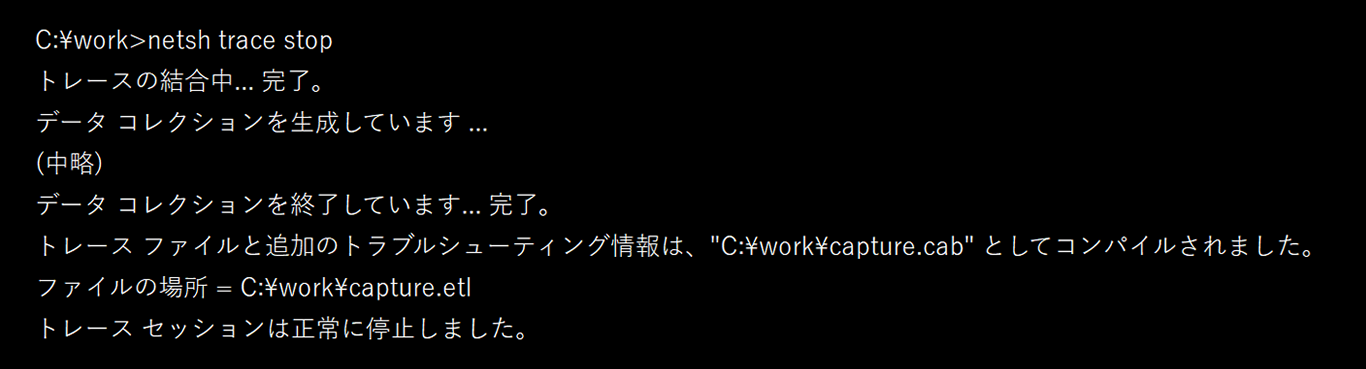
netsh trace stop
※本手順では、クライアントPCへのコピー先フォルダを「C:¥test」とします。
クライアントPCへ「etl2pcapng.exe」をダウンロードすることで、HULFT導入先WindowsOSへのツール追加が不要となります。
(URL)
https://github.com/microsoft/etl2pcapng/releases


etl2pcapng.exe capture.etl capture.pcapng


【HULFTファミリー専用お問い合わせフォーム】
